如果你也喜欢这种 Openai 风格的下面这些的图片,想要自己生成但是没有好用的方案,那么这个 skill 可以帮到你。
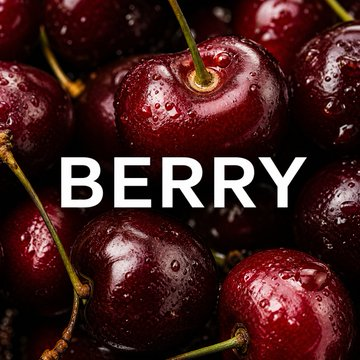
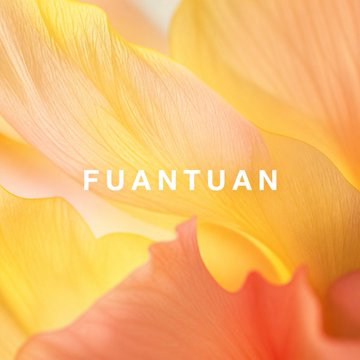
这些图片来自我最近整理的一套开源 Codex Skill:OpenAI Editorial Cover。它调用 Codex 内置的 GPT Image 2,用来生成文章头图、产品发布图、研究报告封面、合作公告和社交媒体卡片。项目已开源,点击下方链接跳转获取:
GitHub - Niall-Young/openai-cover-skill: 生成 openai 官网中大量文件配图的风格的 skill · GitHub生成 openai 官网中大量文件配图的风格的 skill. Contribute to Niall-Young/openai-cover-skill development by creating an account on GitHub.我想解决的并不是“怎么让 AI 再画一张好看的图”,而是另一个更具体的问题:怎样让封面生成这件事变得可控、可复用,而且真的能放进日常内容工作流里。
单张图好看,不代表它能稳定工作
以前用图片模型做封面,我经常要反复描述同一批要求:标题放哪里、画面要多留白、Logo 不能变形、UI 截图不能被重新设计、不要突然冒出无关的小字。偶尔能抽到一张不错的图,但换一个主题,整个视觉方向又漂走了。
真正麻烦的地方不在生成,而在生成前后的判断。你需要先决定风格、内容和画幅,生成后还要检查文字、素材、构图以及缩略图是否看得清。如果这些判断都塞在一句提示词里,模型很容易顾此失彼。
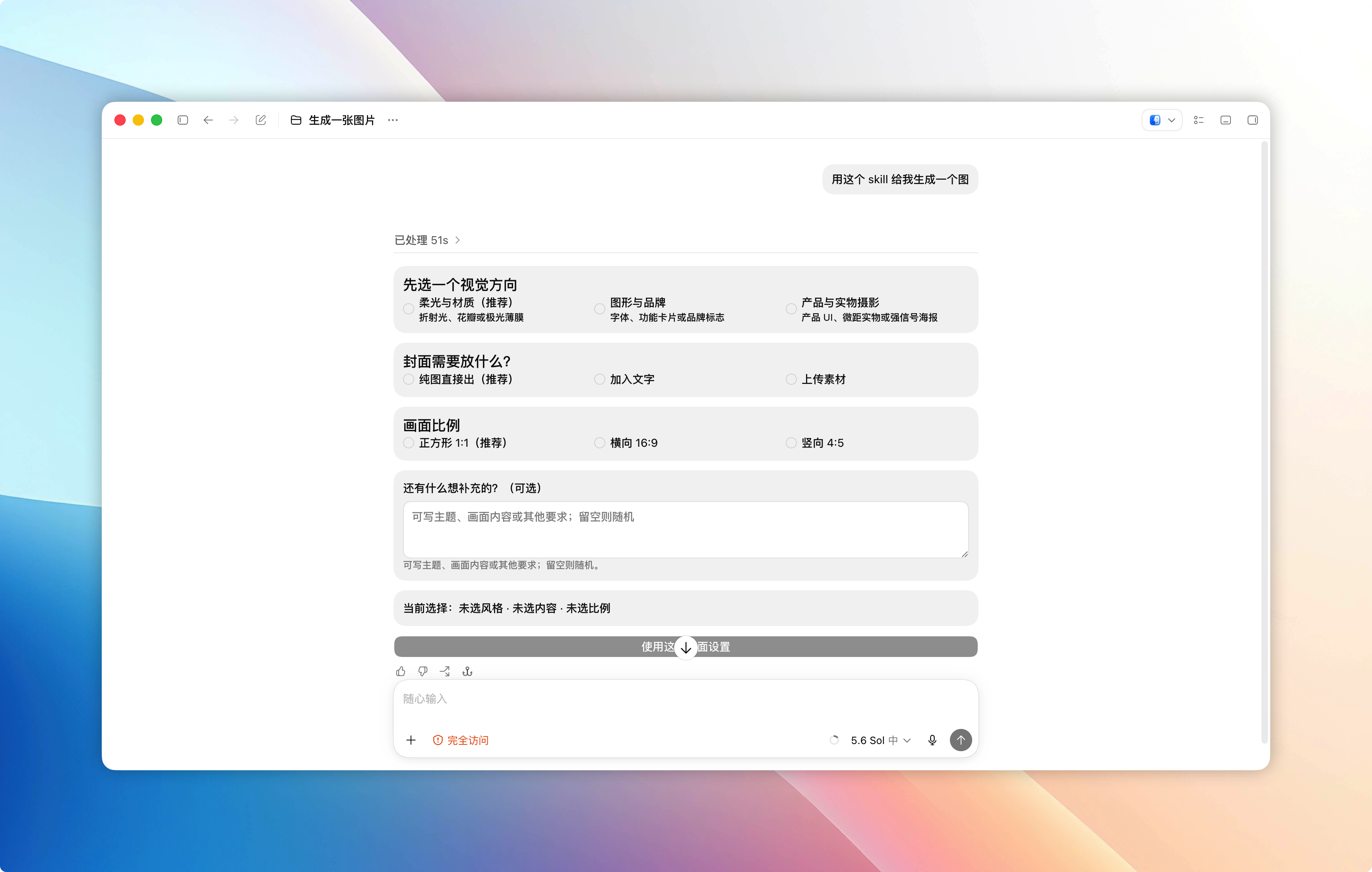
所以我把这套流程做成了一个 Skill。它不会收到一句“帮我做张封面”就立刻开画,而是先把三个必须确认的问题摆到你面前:
想要哪一种视觉风格;
画面是纯图、带文字,还是需要加入上传素材;
最终使用 1:1、16:9 还是 4:5 画幅。
在支持聊天内可视化的 Codex 环境里,这几个选择会集中在一张交互卡片里完成。你也可以在提示词中一次写全,直接跳过选择器。
九套风格,解决的不是换颜色
OpenAI Editorial Cover 内置了九个主风格。从冷色折射光、柔和植物微距,到极简字体、产品 UI 和摄影海报,每一种都有独立的构图、材质、边缘和前景规则。
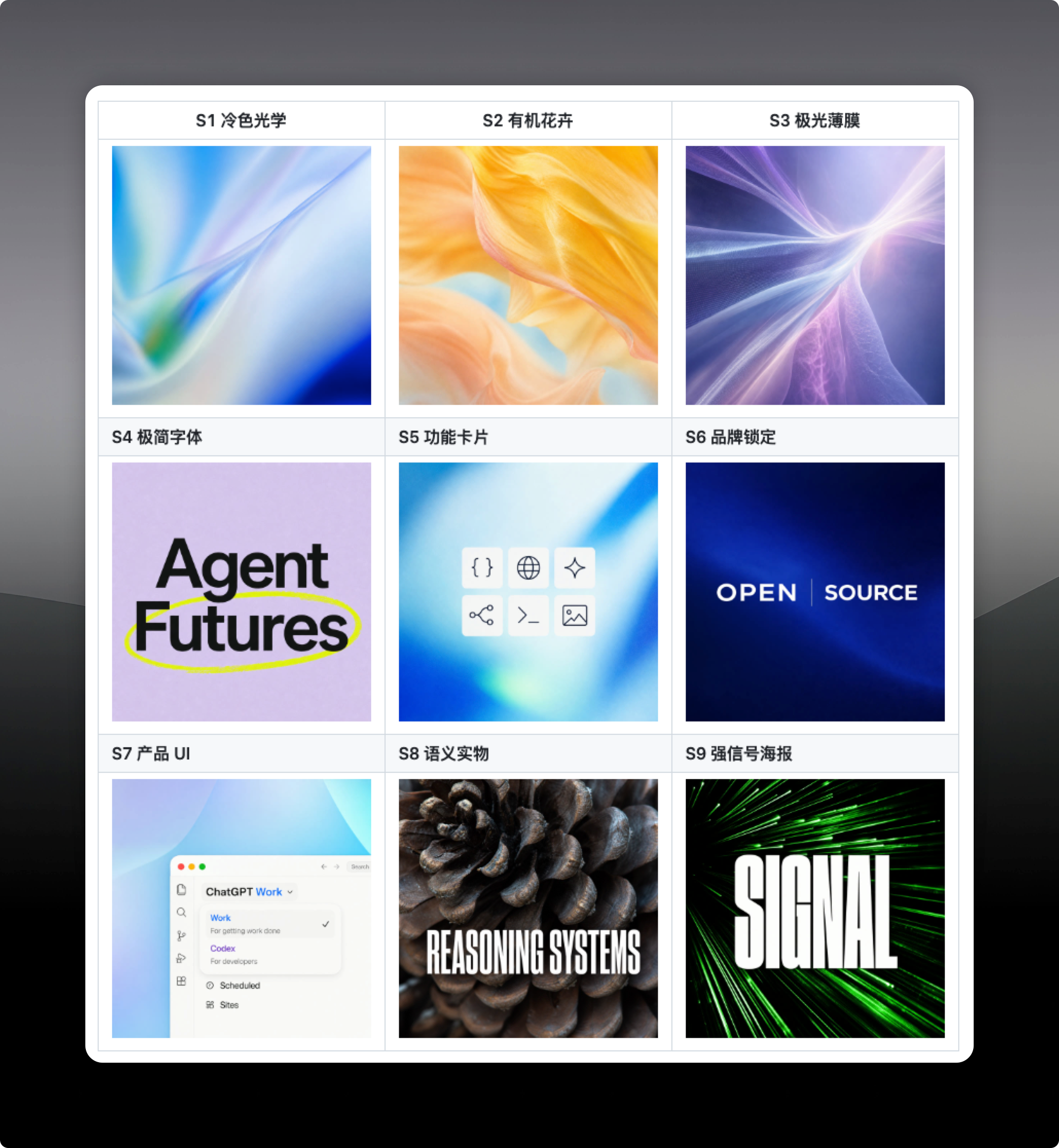
这里我刻意没有把“蓝色版”“紫色版”算成不同风格。只换颜色很容易让一套视觉系统看起来丰富,实际生成时却仍是同一张图。九个风格之间真正变化的是画面的组织方式:有的靠半透明光膜形成空间,有的让标题成为视觉主体,有的适合承载 Logo,有的专门展示真实产品界面。
其中我很喜欢 S8 semantic-object。它不会给抽象技术主题配一个泛滥的 AI 大脑或电路图,而是先寻找一种与主题有明确联系、真实可拍摄的物体,再用满版微距摄影呈现。这个物体为什么适合主题,必须能用一句话讲清楚;如果讲不清,就换一个。
上传 Logo 和 UI,也有对应的构图规则
如果只是生成抽象背景,提示词往往已经够用。但真实的产品发布通常还要放 Logo、图标、UI 截图、图表或照片,这时问题会复杂很多。
Skill 会先检查上传素材的比例,再选择合适的前景布局。横向界面、竖向截图、方形图标不会被塞进同一个模板里。生成时也会明确要求模型保持素材的方向、文字、身份特征和原始比例,减少拉伸、错误裁切以及“顺手帮你重做一遍 UI”的情况。
还有一条看起来有些严格的规则:示例图和风格图永远不会作为垫图传给模型。只有你明确要求出现在成图中的素材,才会成为图片输入。风格与布局全部由文字规则控制。这样做少了一条模仿现成图片的捷径,却让生成逻辑更透明,也避免作品越来越像某一张固定参考图。
在 Codex 里怎么用
安装最简单的方式,是在 Codex 中发送:
$skill-installer install https://github.com/Niall-Young/openai-cover-skill/tree/master/openai-editorial-cover安装完成后重启 Codex。接下来,新建一个任务并输入:
使用 $openai-editorial-cover 为“如何让 AI Agent 稳定工作”生成一张文章封面。
先打开选择器,让我选择风格、内容模式和画幅。
如果需求已经很明确,也可以直接把三个必要选项写出来:
使用 $openai-editorial-cover,选择 S8 semantic-object,
为题为“Scaling Reasoning Systems”的研究文章生成 16:9 封面。
标题必须完全准确,不添加其他文字。
要展示真实产品时,把原始截图上传到当前任务,再说明它在画面中的角色:
使用 $openai-editorial-cover,选择 S7 product-ui,生成 16:9 产品发布封面。
使用我上传的 UI 截图作为主体,保持界面方向、文字和比例不变。
标题为“Workspace Analytics”,不要添加其他文案。
生成并不是流程的终点。Skill 会继续检查标题拼写、素材保真度、裁切方向、色彩、视觉焦点和缩略图可读性;发现问题时,一次只修一个主要失败点,尽量保留已经正确的部分。最后它会告诉你输出路径、所选风格与布局,以及实际使用的完整提示词。
有些限制,我选择把它写死
做这套 Skill 时,我一开始低估的难点,是如何阻止模型“热心发挥”。封面里的意外文字、被重绘的 Logo、看似丰富但没有主次的画面,单独看可能不算严重,一旦进入文章列表或产品发布页就会非常显眼。
因此现在的规则有意偏克制:缺少必要选择就不生成;要求精确标题就不接受多余文案;上传素材必须保持可识别;画面在缩略图下也只能有一个主要焦点。它不会保证图片模型从此不犯拼≈写或品牌细节错误,但会把这些风险放进固定检查流程,而不是把“多抽几次”留给使用者自己处理。
这也意味着它不适合所有图片任务。如果你要的是插画故事、角色设定、商品白底图或自由艺术实验,专门的图像工作流会更合适。它服务的是一个更窄的场景:需要明确标题、稳定层级、可带真实素材,并最终进入内容发布页面的编辑类封面。
把审美判断变成可以复用的步骤
我做 OpenAI Editorial Cover,不是想再增加一组“万能提示词”。真正值得留下来的,是封面生成前要做哪些决定,素材进入画面时要守住什么,以及生成后该检查哪些细节。
当这些判断被写进 Skill,做封面就不再是每次从空白对话重新碰运气。你仍然可以选择风格、改标题、换素材,也仍然需要在发布前做最后一次人工确认;但那些重复、容易遗漏的约束,已经有人替你守住了。
如果你平时会在 Codex 里写文章、做产品发布或整理研究内容,可以装上试试。先从一篇真正准备发布的文章开始,比单独测试一句抽象提示词更容易看出它有没有帮上忙。